
가끔 iOS 사용자는 iPhone / iPad에서 형식 문제를 열 수 없기 때문에 모든 종류의 형식의 동영상을 iPhone / iPad로 전송하는 것이 정말 어렵다는 것을 알게됩니다. 우리 모두 알다시피, iOS 지원 비디오 형식은 제한되어 있습니다. 노트북에 좋아하는 비디오를 다운로드하고 외출 할 때 iPhone / iPad에서 감상하고 싶다면 어떻게해야할까요? 많은 Ios 사용자들은 mp4와 같은 iOS 지원 형식으로 비디오를 변환 할 수있는 비디오 변환기를 찾기 위해 황폐화되었습니다. 여기에서는 mp4 : iTools에 가장 적합한 비디오 변환기를 소개합니다.
iOS 기기용 완벽한 콘텐츠 관리 도구인 iTools는 iPhone 3 출시 이후 iOS 기기의 발전과 함께해 왔습니다. 10천만 명이 넘는 iOS 사용자들이 iTools를 통해 더욱 쉽고 스마트하게 기기를 관리해 왔습니다. iTools의 비디오 변환 기능을 사용하면 M4v, mov, avi, wmv, mkv, 3gp, rmvb, rm, dv, webm, mpg, flv, ts, vob 등의 파일 형식을 mp4로 간편하게 변환할 수 있습니다. iTools( Windows용 iTools , Mac용 iTools )를 다운로드하여 사용해 보세요.
iTools의 장점 :
모든 iOS 기기와 호환되며 iPhone / iPad / iPod 등 모든 모델을 포함합니다.
단 몇 번의 클릭만으로 음악, 음성 메모, 비디오, 사진, 문서, 도서, 파일, Apps를 컴퓨터로 전송할 수 있습니다.
데이터 손실없이 컴퓨터에서 iOS 기기로 음악, 비디오, 사진, 책, 연락처 및 파일을 가져올 수 있습니다.
귀하의 아이폰에있는 모든 내용을 쉽게 관리하십시오.
몇 번의 클릭만으로 선택적으로 또는 전체적으로 PC에 거의 모든 것을 백업 할 수 있습니다.
자신 만의 벨소리를 쉽고 빠르게 맞춤 설정할 수 있습니다.
가상 위치를 지원하므로 몇 번의 클릭만으로 원하는 곳 어디에서나 iPhone을 찾을 수 있습니다.
비디오를 mp4로 쉽게 변환하십시오.
mp4에 비디오 변환기를 사용하는 방법
다음 가이드는 iTools를 사용하여 비디오를 mp4로 쉽고 빠르게 변환하는 방법을 단계별로 보여줍니다.
Step1 :
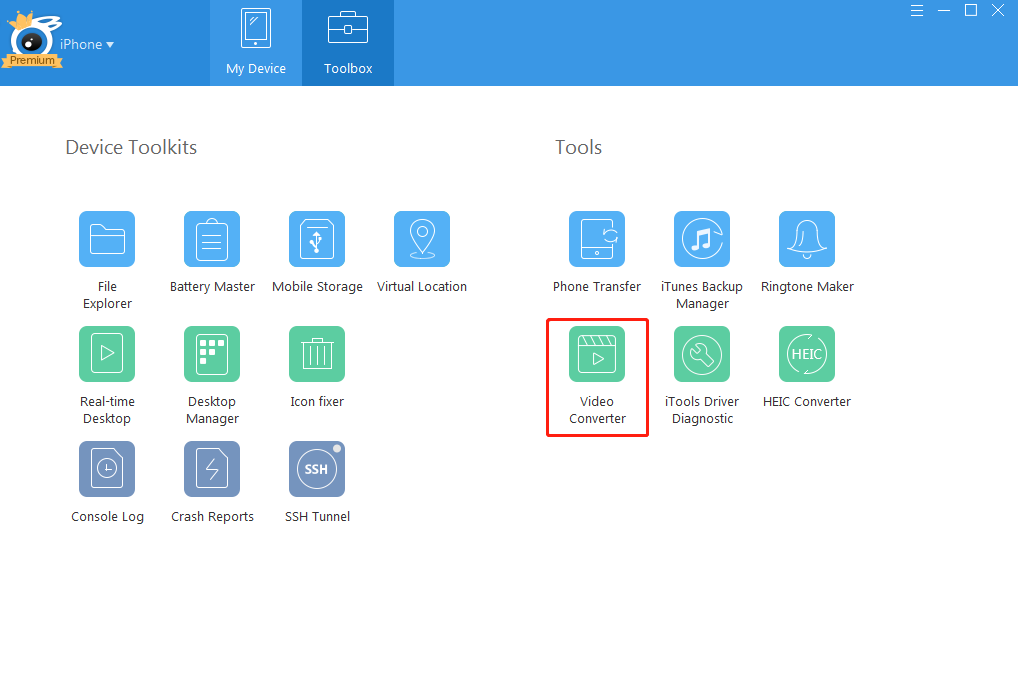
iPhone을 PC의 iTools에 성공적으로 연결 한 후 메뉴 막대에서 "도구 상자"버튼을 클릭하면 다음 인터페이스를 볼 수 있습니다.
Step2 :
"비디오 컨버터"버튼을 클릭하면 아래와 같은 인터페이스가 나타납니다.
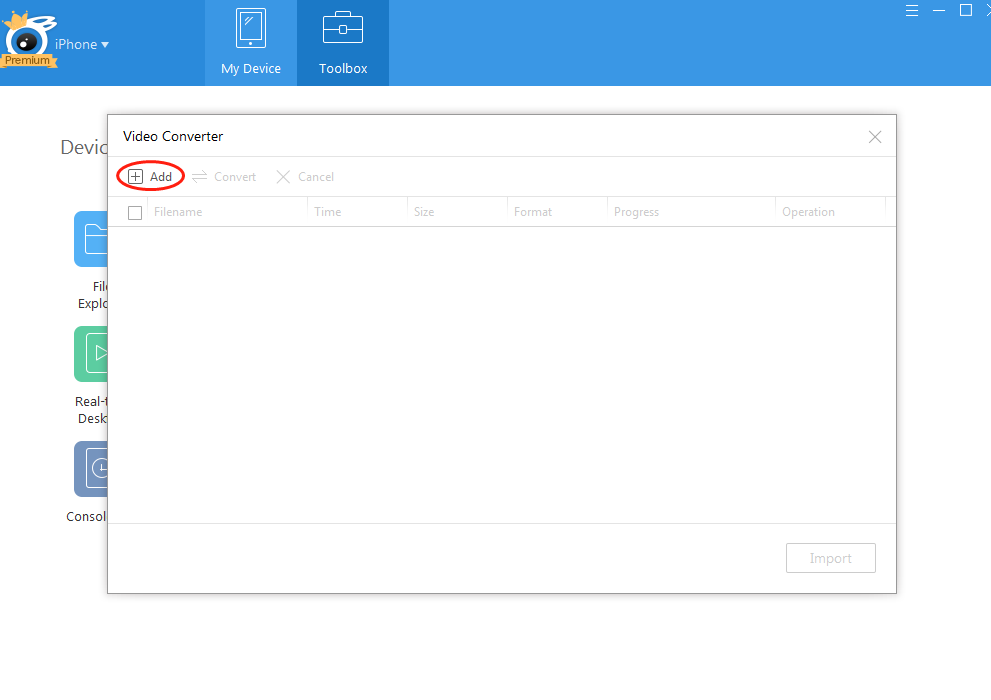
"추가"버튼을 선택하면 컴퓨터에서 mp4로 변환 할 비디오를 선택할 수 있습니다.
Step3 :
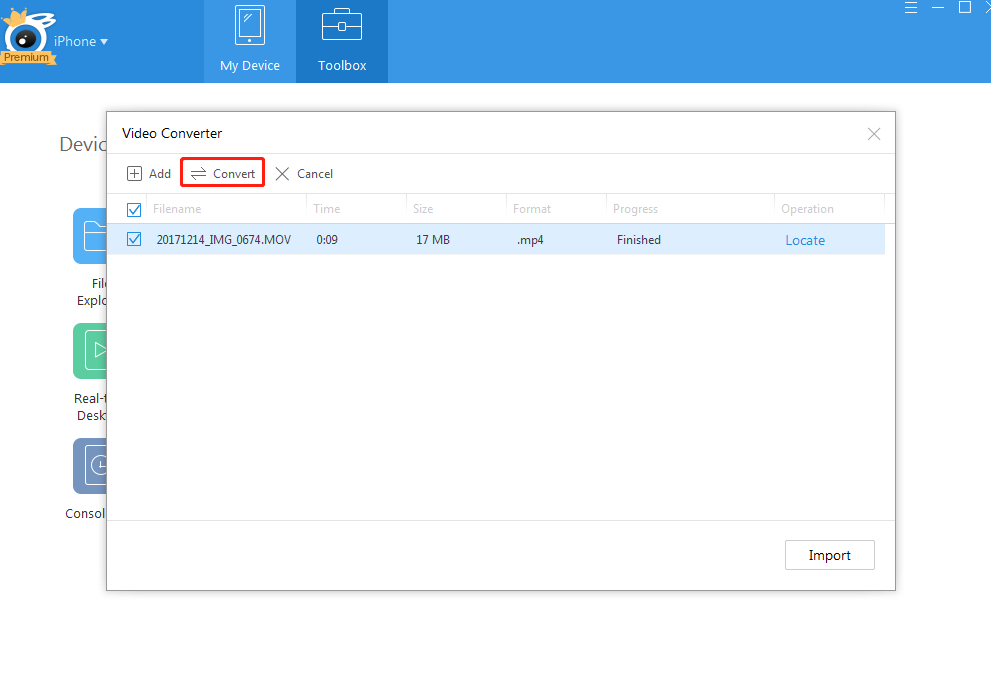
비디오를 mp4 형식으로 변환하려면 "convert"를 선택하십시오.
Step4 :
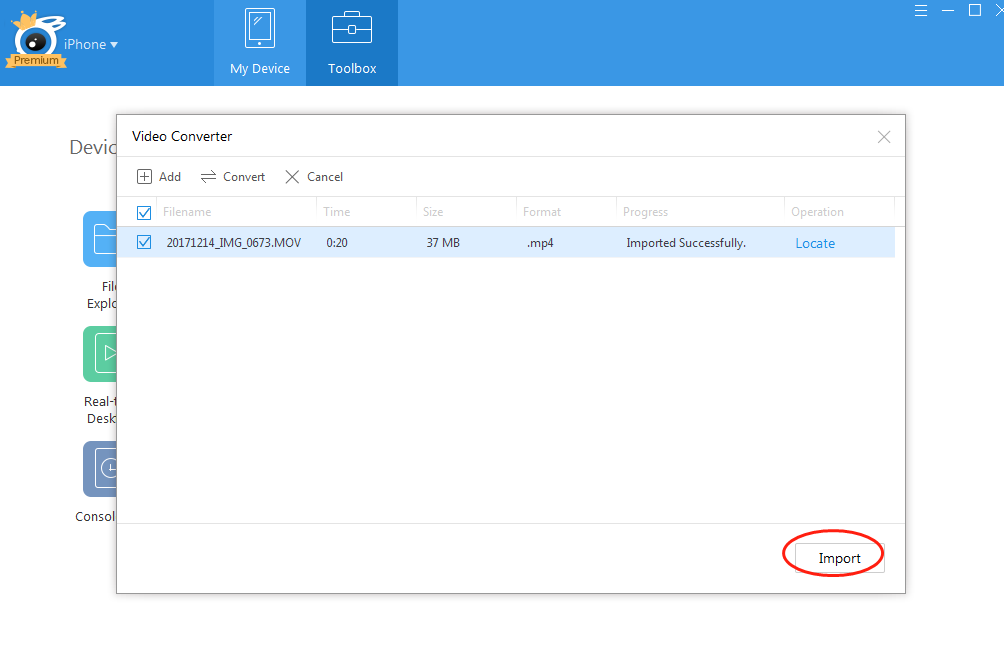
이제 변환 프로세스가 끝나면 "locate"버튼을 클릭하여 성공적으로 변환 한 후 저장 한 비디오의 위치를 확인할 수 있습니다.
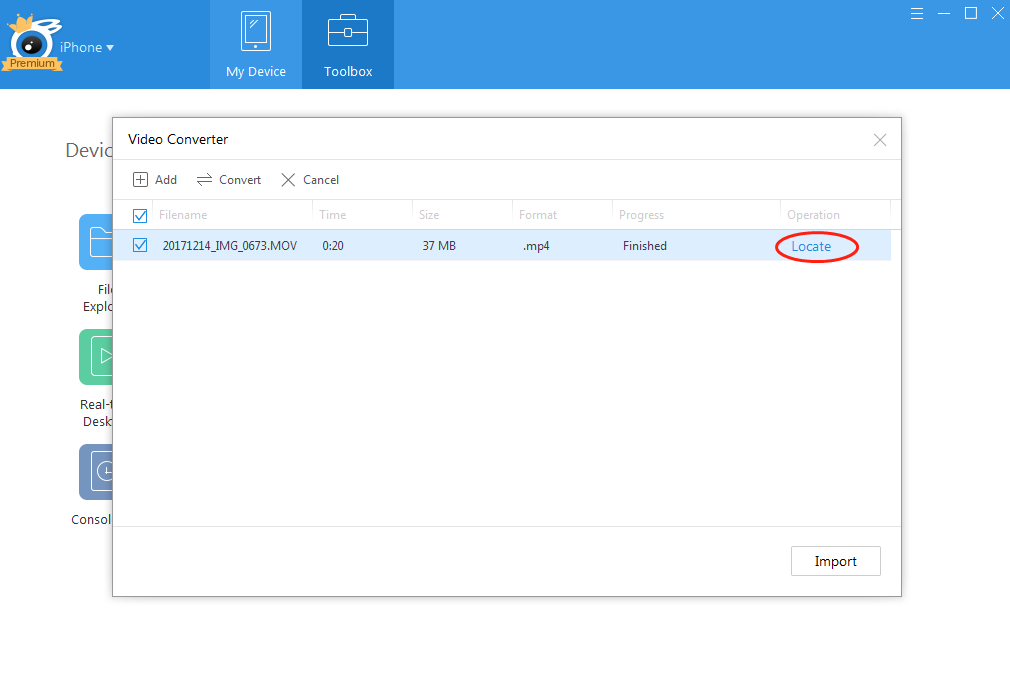
이 비디오를 iPhone / iPad로 전송하려면 "가져 오기"버튼을 클릭하십시오. 그런 다음 iPhone / iPad에서 비디오를 찾을 수 있습니다.
요약하면, iTools는 비디오 변환기 일뿐만 아니라 iPhone / iPad / iPod을위한 완벽한 관리 솔루션입니다. iTools을 사용하면 예상 한 것 이상을 얻을 수 있습니다!
iTools 사용 중 발생하는 다른 문제에 대해서는 고객 서비스 센터로 문의해 주시기 바랍니다.
thinkskysoft와 iTools에 대해 더 자세히 알아보시려면 여기를 클릭하십시오.
 English
 العربية
 简体中文
 繁體中文
 Nederlands
 English
 Français
 Deutsch
 Italiano
 日本語
 한국어
 Português
 Русский
 Español